
Android ফোনের স্ক্রিন কম্পিউটার বা টিভিতে দেখাবেন কীভাবে?
- Update Time : রবিবার, ৮ নভেম্বর, ২০২৬, ১১.০৯ এএম
- ১৬ Time View
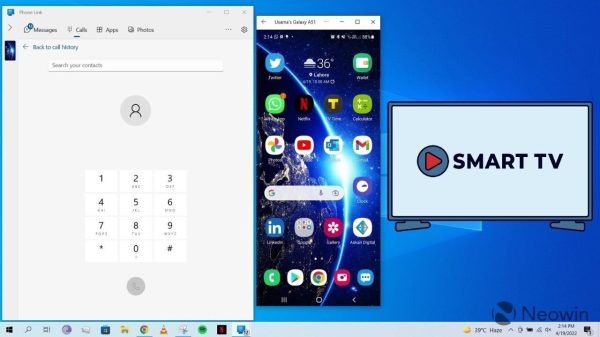

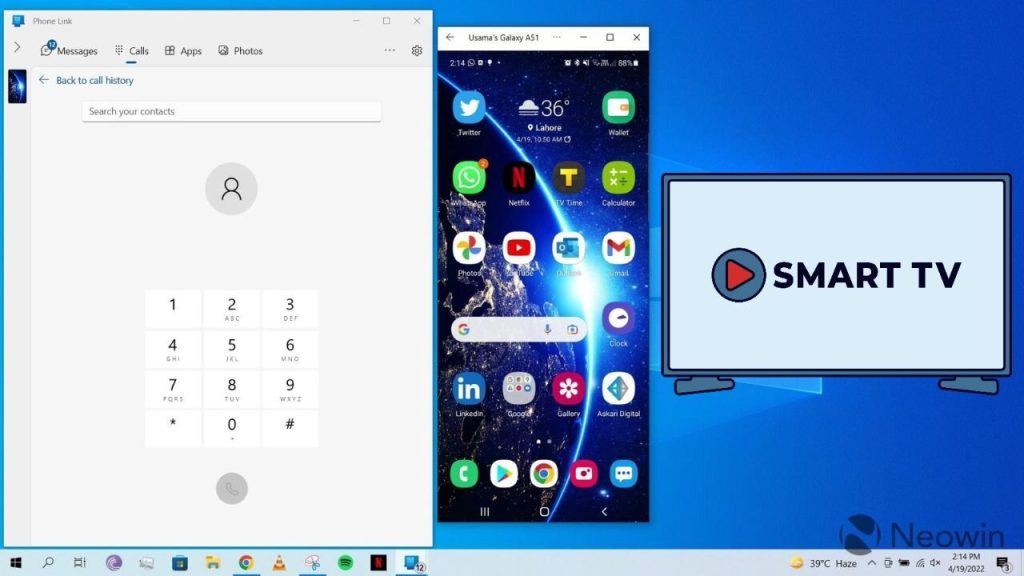
স্মার্টফোনে থাকা ছবি, ভিডিও, গেম কিংবা অন্য কোনো কনটেন্ট বড় পর্দায় দেখার প্রয়োজন প্রায়ই হয়। কখনো পরিবারের সদস্যদের সঙ্গে মোবাইলের ছবি বা ভিডিও দেখতে, কখনো অনলাইন ক্লাস কিংবা অফিসের প্রেজেন্টেশন দেখাতে আবার কখনো মোবাইলের গেম বড় পর্দায় উপভোগ করতে Android ফোনের স্ক্রিন কম্পিউটার বা টিভিতে শেয়ার করার প্রয়োজন হতে পারে। কিন্তু অনেকেই জানেন না, এ কাজের জন্য সব সময় জটিল কোনো সফটওয়্যার বা অতিরিক্ত যন্ত্রপাতির প্রয়োজন হয় না। ফোন, টিভি ও কম্পিউটারের সুবিধা অনুযায়ী কয়েকটি সহজ পদ্ধতিতে স্ক্রিন শেয়ার করা সম্ভব।
Android ফোনের স্ক্রিন অন্য ডিভাইসে দেখানোর প্রযুক্তিকে সাধারণত Screen Mirroring, Screen Cast, Wireless Display বা Screen Sharing বলা হয়। এর মাধ্যমে ফোনের পর্দায় যা দেখা যায়, তা টিভি বা কম্পিউটারের ডিসপ্লেতেও দেখা যায়। তবে একটি বিষয় মনে রাখতে হবে, সব ফোনে একই ধরনের স্ক্রিন শেয়ারিং সুবিধা থাকে না। Samsung, Xiaomi, Redmi, Realme, Oppo, Vivo কিংবা অন্য ব্র্যান্ডের ফোনে ফিচারের নাম ও অবস্থান আলাদা হতে পারে। একইভাবে টিভি ও কম্পিউটারের মডেল অনুযায়ী সংযোগের পদ্ধতিও ভিন্ন হতে পারে।
১. Screen Cast বা Screen Mirroring ব্যবহার করে টিভিতে দেখুন
Android ফোনের স্ক্রিন স্মার্ট টিভিতে দেখানোর সবচেয়ে সহজ উপায়গুলোর একটি হলো Screen Cast বা Screen Mirroring। অনেক স্মার্টফোন ও স্মার্ট টিভিতে এই সুবিধা আগে থেকেই যুক্ত থাকে। Samsung ফোনে এটি Smart View নামে পরিচিত হতে পারে। অন্য ফোনে Cast, Screen Cast, Wireless Display কিংবা Screen Mirroring নামে অপশন পাওয়া যায়।
এ পদ্ধতি ব্যবহার করতে প্রথমে ফোন ও টিভি একই Wi-Fi নেটওয়ার্কে সংযুক্ত করুন। এরপর ফোনের ওপরের দিক থেকে নিচে সোয়াইপ করে Quick Settings প্যানেল খুলুন। সেখানে Cast, Screen Cast, Smart View অথবা Screen Mirroring অপশন খুঁজে বের করুন। অপশনটি সরাসরি দেখা না গেলে Quick Settings-এর Edit বা সম্পাদনা অংশে গিয়ে খুঁজে দেখতে পারেন।
এরপর সংশ্লিষ্ট অপশন চালু করলে আশপাশে থাকা সমর্থিত ডিভাইসগুলোর নাম দেখা যাবে। সেখান থেকে নিজের স্মার্ট টিভির নাম নির্বাচন করুন। টিভির পর্দায় সংযোগের অনুমতি চাওয়া হলে Allow বা Accept নির্বাচন করতে হবে। সংযোগ সম্পন্ন হলে ফোনের স্ক্রিন টিভিতে দেখা যাবে। তবে ফোন ও টিভির মধ্যে সামঞ্জস্যপূর্ণ প্রযুক্তি না থাকলে এই পদ্ধতিতে সংযোগ করা সম্ভব নাও হতে পারে।
২. Google Cast বা Chromecast ব্যবহার করুন
আপনার টিভিতে সরাসরি Google Cast সুবিধা না থাকলেও Chromecast বা Google TV Streamer-এর মতো সমর্থিত ডিভাইস ব্যবহার করে ফোনের কনটেন্ট বড় পর্দায় উপভোগ করতে পারেন। এ ধরনের ডিভাইস টিভির HDMI পোর্টে সংযুক্ত করে প্রয়োজনীয় সেটআপ সম্পন্ন করতে হয়।
প্রথমে Chromecast বা সমর্থিত স্ট্রিমিং ডিভাইসটি টিভির HDMI পোর্টে সংযুক্ত করুন। এরপর সেটআপ সম্পন্ন করে ফোন ও ডিভাইস একই Wi-Fi নেটওয়ার্কে রাখুন। এবার ফোনে YouTube-এর মতো Cast সমর্থিত অ্যাপ খুলুন। ভিডিও চালানোর সময় Cast আইকনে চাপ দিয়ে তালিকা থেকে নিজের টিভি বা সংযুক্ত ডিভাইসটি নির্বাচন করুন। এরপর ভিডিওটি টিভিতে চলতে শুরু করবে।
এখানে একটি বিষয় জানা জরুরি। কোনো অ্যাপ থেকে ভিডিও Cast করা এবং ফোনের সম্পূর্ণ স্ক্রিন Mirror করা এক বিষয় নয়। অ্যাপ থেকে Cast করলে ভিডিও সরাসরি টিভিতে চালানো হয়। অন্যদিকে পুরো ফোনের স্ক্রিন দেখাতে হলে সংশ্লিষ্ট ডিভাইস ও সফটওয়্যারে Screen Mirroring সুবিধা সমর্থিত থাকতে হবে।
৩. Windows Phone Link দিয়ে কম্পিউটারে সংযোগ করুন
Android ফোনের সঙ্গে Windows কম্পিউটারের সংযোগ তৈরি করতে Microsoft-এর Phone Link একটি পরিচিত সুবিধা। এর মাধ্যমে ফোনের নোটিফিকেশন, ছবি, মেসেজ এবং নির্দিষ্ট কিছু সমর্থিত ফোনে অ্যাপ ব্যবহার করা যায়। কিছু ফোনে ফোনের স্ক্রিন কম্পিউটারে দেখানো ও নিয়ন্ত্রণ করার সুবিধাও রয়েছে।
এটি ব্যবহার করতে প্রথমে Windows কম্পিউটারে Phone Link অ্যাপ খুলুন। এরপর Android ফোনে Link to Windows অ্যাপ খুলুন অথবা প্রয়োজন অনুযায়ী ইনস্টল করুন। কম্পিউটারে দেখানো QR Code ফোন দিয়ে স্ক্যান করে দুই ডিভাইস যুক্ত করুন। এরপর প্রয়োজনীয় অনুমতি প্রদান করে সংযোগ সম্পন্ন করুন।
সংযোগ হয়ে গেলে ফোনের নোটিফিকেশন, ছবি ও অন্যান্য সমর্থিত সুবিধা কম্পিউটার থেকে ব্যবহার করতে পারবেন। তবে সব Android ফোনে সম্পূর্ণ স্ক্রিন মিররিং বা অ্যাপ নিয়ন্ত্রণের সুবিধা পাওয়া যায় না। Samsung, HONOR এবং অন্যান্য নির্দিষ্ট সমর্থিত মডেলে এ ধরনের সুবিধা পাওয়া যেতে পারে। তাই ব্যবহারের আগে নিজের ফোনের মডেল Phone Link-এর সংশ্লিষ্ট ফিচার সমর্থন করে কি না দেখে নেওয়া ভালো।
৪. USB Cable দিয়ে scrcpy ব্যবহার করুন
Android ফোনের স্ক্রিন কম্পিউটারে দেখানোর জন্য scrcpy একটি কার্যকর ফ্রি ও ওপেন সোর্স সফটওয়্যার। এটি Windows, macOS ও Linux কম্পিউটারে ব্যবহার করা যায়। USB Cable দিয়ে ফোন সংযুক্ত করে কম্পিউটারের পর্দায় মোবাইলের স্ক্রিন দেখা যায়। পাশাপাশি কম্পিউটারের মাউস ও কিবোর্ড ব্যবহার করে ফোন নিয়ন্ত্রণও করা সম্ভব।
এ পদ্ধতি ব্যবহার করতে প্রথমে কম্পিউটারে scrcpy সফটওয়্যার ডাউনলোড ও সেটআপ করতে হবে। এরপর ফোনের Settings থেকে About Phone অংশে গিয়ে Build Number-এর ওপর সাধারণত সাতবার চাপ দিয়ে Developer Options চালু করুন। ফোনের ব্র্যান্ড ও Android সংস্করণ অনুযায়ী অপশনটির অবস্থান কিছুটা আলাদা হতে পারে।
Developer Options চালু হওয়ার পর সেখান থেকে USB Debugging অপশনটি সক্রিয় করুন। এবার USB Cable দিয়ে ফোন কম্পিউটারে সংযুক্ত করুন। ফোনের পর্দায় USB Debugging অনুমতির বার্তা এলে নিজের বিশ্বস্ত কম্পিউটারের জন্য Allow নির্বাচন করুন। এরপর কম্পিউটারে scrcpy চালু করলে ফোনের স্ক্রিন আলাদা একটি উইন্ডোতে দেখা যাবে।
এ পদ্ধতির বিশেষ সুবিধা হলো, শুধু স্ক্রিন দেখাই নয়, কম্পিউটারের মাউস ও কিবোর্ড দিয়েও ফোন পরিচালনা করা যায়। তবে USB Debugging একটি গুরুত্বপূর্ণ নিরাপত্তাসংক্রান্ত সুবিধা। তাই কাজ শেষ হলে এটি বন্ধ করে দেওয়া এবং অপরিচিত কম্পিউটারে অনুমতি না দেওয়াই ভালো।
৫. USB-C to HDMI Adapter দিয়ে সরাসরি টিভিতে দেখুন
যাঁরা তারবিহীন সংযোগের পরিবর্তে সরাসরি কেবলের মাধ্যমে ফোনের স্ক্রিন টিভি বা মনিটরে দেখতে চান, তাঁদের জন্য USB-C to HDMI Adapter একটি বিকল্প হতে পারে। তবে এই পদ্ধতি ব্যবহারের আগে ফোনের USB-C পোর্ট ভিডিও আউটপুট সমর্থন করে কি না নিশ্চিত হওয়া জরুরি। কারণ সব USB-C পোর্ট থেকে HDMI-এর মাধ্যমে ভিডিও আউটপুট পাওয়া যায় না।
এ পদ্ধতিতে প্রথমে ফোনের USB-C পোর্টে উপযুক্ত HDMI Adapter সংযুক্ত করুন। এরপর HDMI Cable দিয়ে Adapter-এর সঙ্গে টিভি বা মনিটরের HDMI পোর্ট যুক্ত করুন। এবার টিভির Source বা Input অপশন থেকে যে HDMI পোর্টে কেবলটি লাগানো হয়েছে, সেটি নির্বাচন করুন। ফোন ও Adapter সামঞ্জস্যপূর্ণ হলে বড় পর্দায় মোবাইলের স্ক্রিন দেখা যাবে।
এই পদ্ধতিতে সাধারণত একই Wi-Fi নেটওয়ার্কের প্রয়োজন হয় না। তবে Adapter কেনার আগে ফোনের মডেলে DisplayPort Alt Mode বা প্রয়োজনীয় ভিডিও আউটপুট সুবিধা রয়েছে কি না যাচাই করুন। শুধু USB-C পোর্ট থাকলেই যে ফোন HDMI Adapter দিয়ে স্ক্রিন দেখাতে পারবে, এমন নয়।
কোন পদ্ধতিটি আপনার জন্য ভালো?
আপনার প্রয়োজন অনুযায়ী পদ্ধতি নির্বাচন করলে সবচেয়ে সহজে কাজটি করতে পারবেন। স্মার্ট টিভিতে পুরো ফোনের স্ক্রিন দেখাতে চাইলে Screen Mirroring ব্যবহার করতে পারেন। YouTube বা অন্যান্য Cast সমর্থিত অ্যাপের ভিডিও বড় পর্দায় চালাতে Google Cast সুবিধাজনক। Windows কম্পিউটারে নোটিফিকেশন ও সমর্থিত অ্যাপ ব্যবহারের জন্য Phone Link কাজে আসবে। আর ফোনের স্ক্রিন কম্পিউটারে দেখানোর পাশাপাশি মাউস ও কিবোর্ড দিয়ে নিয়ন্ত্রণ করতে চাইলে scrcpy ভালো বিকল্প। অন্যদিকে ফোন ভিডিও আউটপুট সমর্থন করলে USB-C to HDMI Adapter দিয়ে সরাসরি টিভি বা মনিটরে সংযোগ করা যায়।
ফোনের স্ক্রিন টিভি বা কম্পিউটারে না দেখালে কী করবেন?
অনেক সময় সঠিক পদ্ধতি অনুসরণ করার পরও ফোন ও অন্য ডিভাইসের মধ্যে সংযোগ তৈরি হয় না। এমন হলে প্রথমে ফোন ও টিভি একই Wi-Fi নেটওয়ার্কে রয়েছে কি না পরীক্ষা করুন। Google Cast কিংবা Wireless Mirroring ব্যবহারের ক্ষেত্রে নেটওয়ার্কের সামঞ্জস্য গুরুত্বপূর্ণ। এরপর ফোন, টিভি ও রাউটার পুনরায় চালু করে চেষ্টা করতে পারেন।
এ ছাড়া আপনার ফোন ও টিভিতে একই ধরনের Screen Mirroring প্রযুক্তি সমর্থিত কি না যাচাই করুন। USB Cable বা HDMI Adapter ব্যবহার করলে কেবল ও Adapter ঠিকভাবে কাজ করছে কি না দেখুন। scrcpy ব্যবহারের সময় USB Debugging অনুমতি দেওয়া হয়েছে কি না নিশ্চিত করুন। Phone Link-এর ক্ষেত্রে দুই ডিভাইসে প্রয়োজনীয় অ্যাপ ও অনুমতি সক্রিয় থাকতে হবে।
স্ক্রিন শেয়ার করার সময় নিরাপত্তার বিষয়েও সতর্ক থাকুন
মোবাইলের স্ক্রিন অন্য ডিভাইসে দেখানোর সময় ব্যক্তিগত তথ্যের নিরাপত্তা গুরুত্বপূর্ণ। কারণ স্ক্রিনে ব্যাংকিং অ্যাপের তথ্য, OTP, ব্যক্তিগত মেসেজ কিংবা অন্য সংবেদনশীল তথ্য দেখা যেতে পারে। তাই অপরিচিত টিভি বা কম্পিউটারে ফোন সংযুক্ত করা থেকে বিরত থাকুন। স্ক্রিন শেয়ার করার আগে ব্যক্তিগত নোটিফিকেশন বন্ধ রাখতে পারেন। কাজ শেষ হলে সংযোগ বিচ্ছিন্ন করুন এবং USB Debugging চালু করে থাকলে সেটিও বন্ধ করে দিন।
সব মিলিয়ে Android ফোনের স্ক্রিন কম্পিউটার বা টিভিতে দেখানোর জন্য একাধিক সহজ পদ্ধতি রয়েছে। কোনটি ব্যবহার করবেন, তা নির্ভর করবে আপনার ফোনের মডেল, টিভি, কম্পিউটার এবং প্রয়োজনের ওপর। সংযোগ তৈরির আগে ডিভাইসের প্রযুক্তিগত সুবিধা যাচাই করে নিলে অপ্রয়োজনীয় Adapter বা সফটওয়্যার কেনার ঝামেলা এড়ানো সম্ভব।